
StorM Wallet
Como configurar o pagamento via StorM Wallet, na mesma ordem em que aparece no bot.
Como chegar até aqui
/botconfig- Clique em Sistema de vendas
- Abra o menu Configurar Métodos de Pagamento
- Selecione StorM Wallet (+18 e -18)
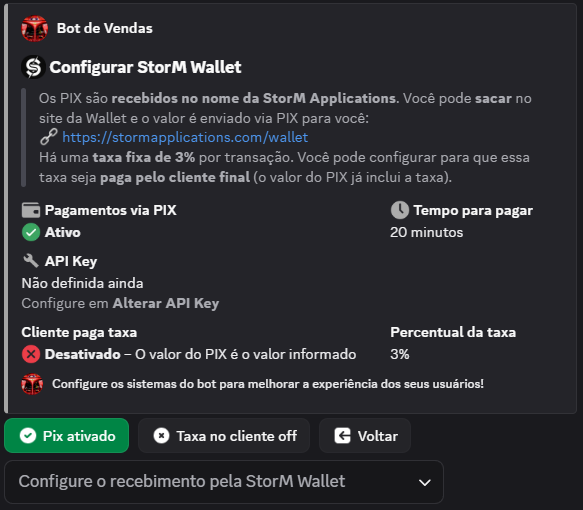
O que você vê na tela
O bot mostra uma mensagem com título Configurar StorM Wallet e os campos:
- Pagamentos via PIX — Ativo ou Desabilitado
- Tempo para pagar — minutos (padrão 20)
- API Key — Status da chave
- Cliente paga taxa — Ativo ou Desativado
- Percentual da taxa — ex.: 3%
Passo a passo
1. Ativar/desativar PIX
Use o botão Pix ativado ou Pix desativado para ligar ou desligar o recebimento via StorM Wallet.
2. Definir taxa no cliente (opcional)
Use o botão Taxa no cliente on/off. Se estiver on, o cliente paga o percentual da taxa sobre o valor do PIX.
3. Alterar API Key (obrigatório)
No menu Configure o recebimento pela StorM Wallet, selecione Alterar API Key. O bot abre uma janela onde você cola a chave gerada no site da StorM Wallet.
4. Alterar tempo para pagar
No mesmo menu, escolha Alterar tempo para pagar. O bot pede quantos minutos o usuário tem para pagar o PIX (ex.: 20).
5. Alterar percentual da taxa
Se "Cliente paga taxa" estiver ativo, use Alterar percentual da taxa para definir o percentual (ex.: 3 para 3%).
6. Voltar
Use o botão Voltar para retornar ao Sistema de vendas.