
Botconfig · Métodos de pagamento
Banco Efí (Gerencianet)
Como configurar o pagamento via Banco Efí, na mesma ordem em que aparece no bot.
Como chegar até aqui
/botconfig- Clique em Sistema de vendas
- Abra o menu Configurar Métodos de Pagamento
- Selecione Banco Efí
O que você vê na tela
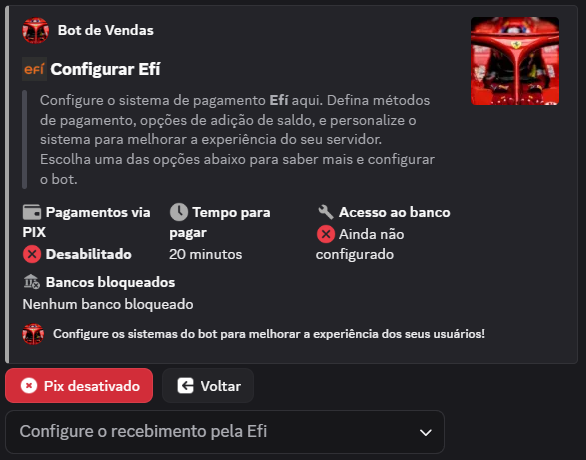
O bot mostra uma mensagem com título Configurar Efí e os campos:
- Pagamentos via PIX — Ativo ou Desabilitado
- Tempo para pagar — minutos
- Acesso ao banco — Configurado ou não
- Bancos bloqueados — Lista (se houver)
Passo a passo
1. Configurar acesso (obrigatório)
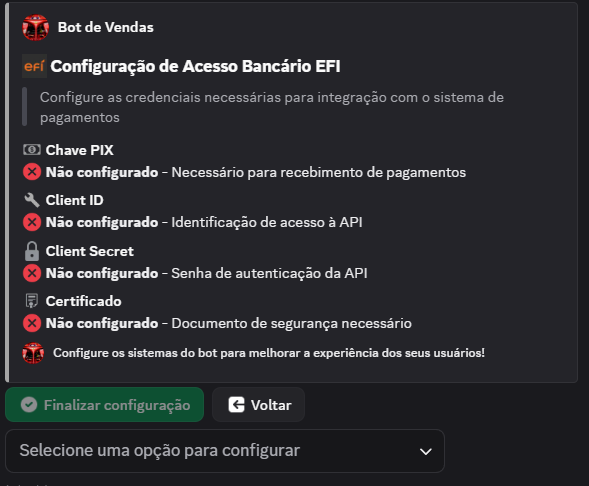
No menu Configure o recebimento pela Efi, selecione Configurar acesso. O bot abre outra tela com os campos:
- Chave PIX — Sua chave PIX para recebimento
- Client ID — Código obtido no painel da Efí/Gerencianet
- Client Secret — Senha obtida no painel
- Certificado — Arquivo do certificado (.p12) gerado no painel
2. Preencher cada credencial
No menu que aparece, escolha cada item e preencha:
- Configurar chave PIX — Informe sua chave (CPF, e-mail, celular ou chave aleatória)
- Configurar Client ID — Cole o ID que você copiou do painel da Efí
- Configurar Client Secret — Cole a senha que você copiou do painel
- Enviar certificado — Envie o arquivo do certificado que você baixou no painel
3. Finalizar configuração
Quando todos os campos estiverem preenchidos, o botão Finalizar configuração será habilitado. Clique para salvar.
4. Ativar PIX e tempo para pagar
De volta à tela principal do Efí, use o botão Pix ativado/desativado e o menu Alterar tempo para pagar.
Certificado obrigatório
O Banco Efí exige certificado digital para produção. Gere o certificado no painel da Efí e faça upload no bot.