Por que verificar os membros
Sem verificação, qualquer conta entra e já vê os canais: contas falsas, bots de spam e gente que volta com outra conta depois de banida. A verificação fecha o servidor até a pessoa provar que é real.
Com o login oficial do Discord (OAuth2), o membro clica em Verificar, entra pela página do próprio Discord e autoriza o aplicativo. Nenhuma senha passa pela StorM nem por você. Em troca, você ganha uma lista de quem é membro de verdade e a autorização para chamar essas pessoas para outro servidor seu, se o principal cair.
O que você vai precisar
- Um servidor do Discord em que você seja administrador.
- Uma conta na StorM com o sistema de Verificação: no plano Individual (escolhendo Verificação) ou nos planos Standard e Business.
- Acesso ao aplicativo do bot no Discord Developer Portal, para copiar o token e a chave secreta.
- De 10 a 15 minutos.
1. Conecte as credenciais do bot
No painelVerificaçãoCredenciais
A verificação usa o login do Discord, por isso precisa de duas chaves do aplicativo do bot: o token e a chave secreta (Client Secret). O painel mostra cada passo e o endereço de retorno para copiar.
- Copie a chave secreta
No Discord Developer Portal, abra o aplicativo do bot. Em OAuth2, clique em Reset Secret e copie o Client Secret.
- Cadastre o endereço de retorno
Ainda em OAuth2, em Redirects, clique em Add Redirect, cole o endereço que aparece no painel da StorM e salve. Sem ele, o Discord não devolve a pessoa depois de autorizar.
- Copie o token
Em Bot, clique em Reset Token e copie. O token antigo para de funcionar na hora.
- Cole no painel
Volte em Verificação, Credenciais e cole o token e a chave secreta. As duas precisam ser do mesmo aplicativo.
Abrir o Discord Developer Portal
Token e chave secreta são as senhas do bot. Não mande em chat nem em print. Se vazarem, gere outras no Developer Portal e troque no painel.
2. Escolha o cargo de verificado
No painelVerificaçãoServidores
- Adicione o servidor
Coloque o bot no seu servidor e escolha-o na lista. Dá para ter mais de um servidor no mesmo bot, cada um com a própria configuração.
- Escolha o cargo
É o cargo que a pessoa ganha ao terminar a verificação. Deixe os canais do servidor visíveis só para esse cargo, e o canal de verificação visível para todos.
- Escolha onde ficam os registros
O canal onde a equipe vê quem verificou e quem foi recusado, com o motivo.
No Discord, o cargo do bot precisa ficar acima do cargo de verificado (Configurações do servidor, Cargos). O Discord não deixa um bot dar um cargo mais alto que o dele.
3. Ligue as proteções contra contas falsas
No painelVerificaçãoServidoresProteção
As proteções decidem quem pode se verificar. Quem é recusado vê o motivo, e você vê nos registros.
- Bloquear VPN e proxy: recusa quem tenta entrar escondendo a rede, um truque comum de contas falsas.
- Contas novas demais: recusa contas do Discord criadas há pouco tempo.
- Exigir e-mail confirmado: muitas contas falsas não confirmam o e-mail.
- Contas no mesmo IP: limita quantas contas já verificadas podem vir da mesma conexão.
Comece com e-mail confirmado e conta nova. Se ainda entrar conta falsa, ligue VPN e o limite por IP.
4. Publique a mensagem de verificação
No painelVerificaçãoMensagem
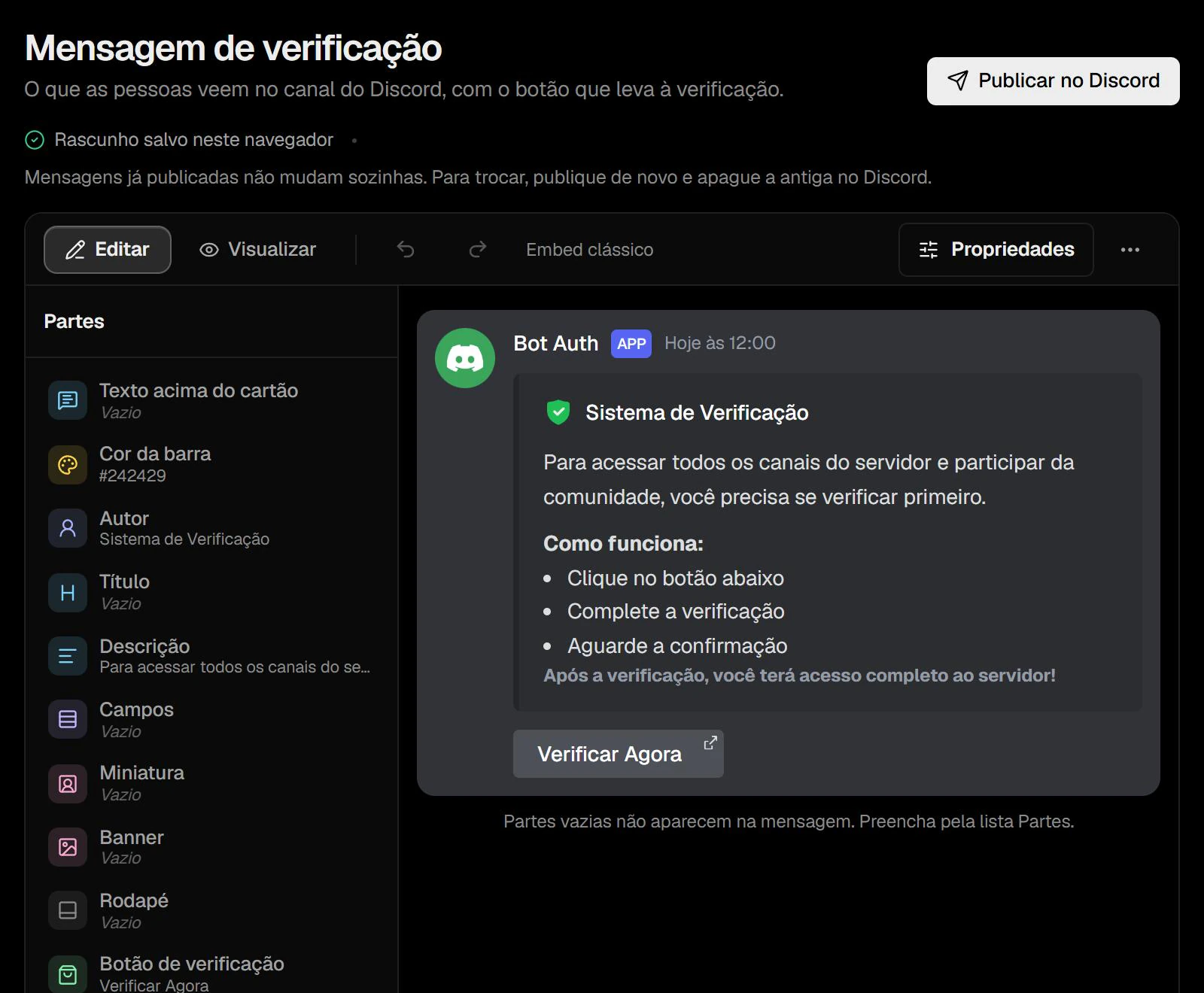
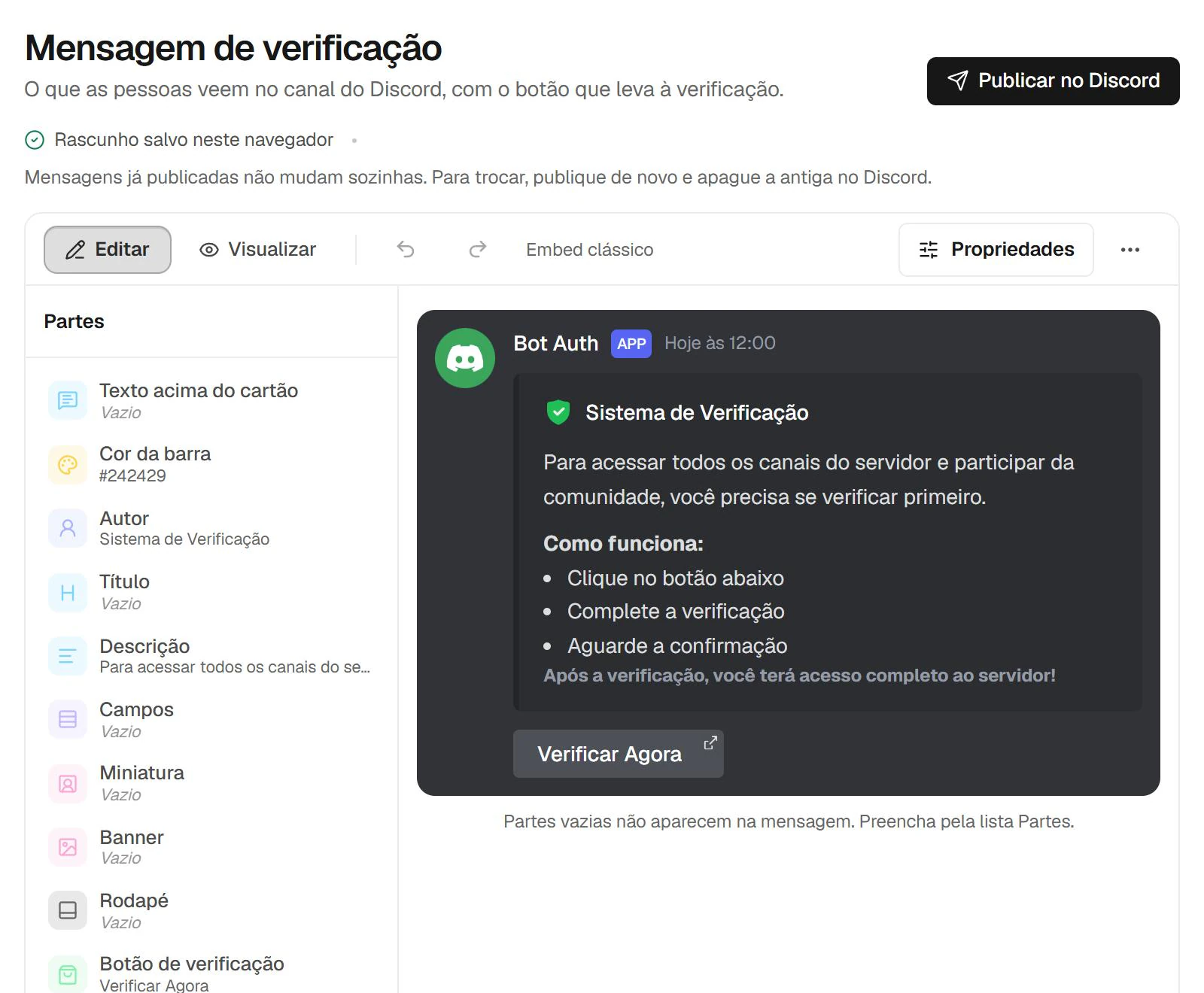
- Escreva a mensagem
O texto e o botão que o membro vê antes de verificar. Diga em uma frase por que o servidor pede verificação.
- Ajuste a página de verificação
Em Página de verificação, escolha o que a pessoa vê ao voltar do Discord, com o nome e a marca do seu servidor.
- Envie no canal
Publique a mensagem no canal de entrada, aquele que todo mundo vê antes de ganhar o cargo.
5. Teste com outra conta
- Verifique do zero
Entre no servidor com uma conta secundária, clique em Verificar, autorize no Discord e volte.
- Confira o resultado
A conta precisa ganhar o cargo e aparecer em Verificação, Pessoas. Se não aparecer, revise as credenciais e a posição do cargo do bot.
6. Faça o backup e saiba trazer os membros de volta
No painelVerificaçãoBackup · Puxar membros
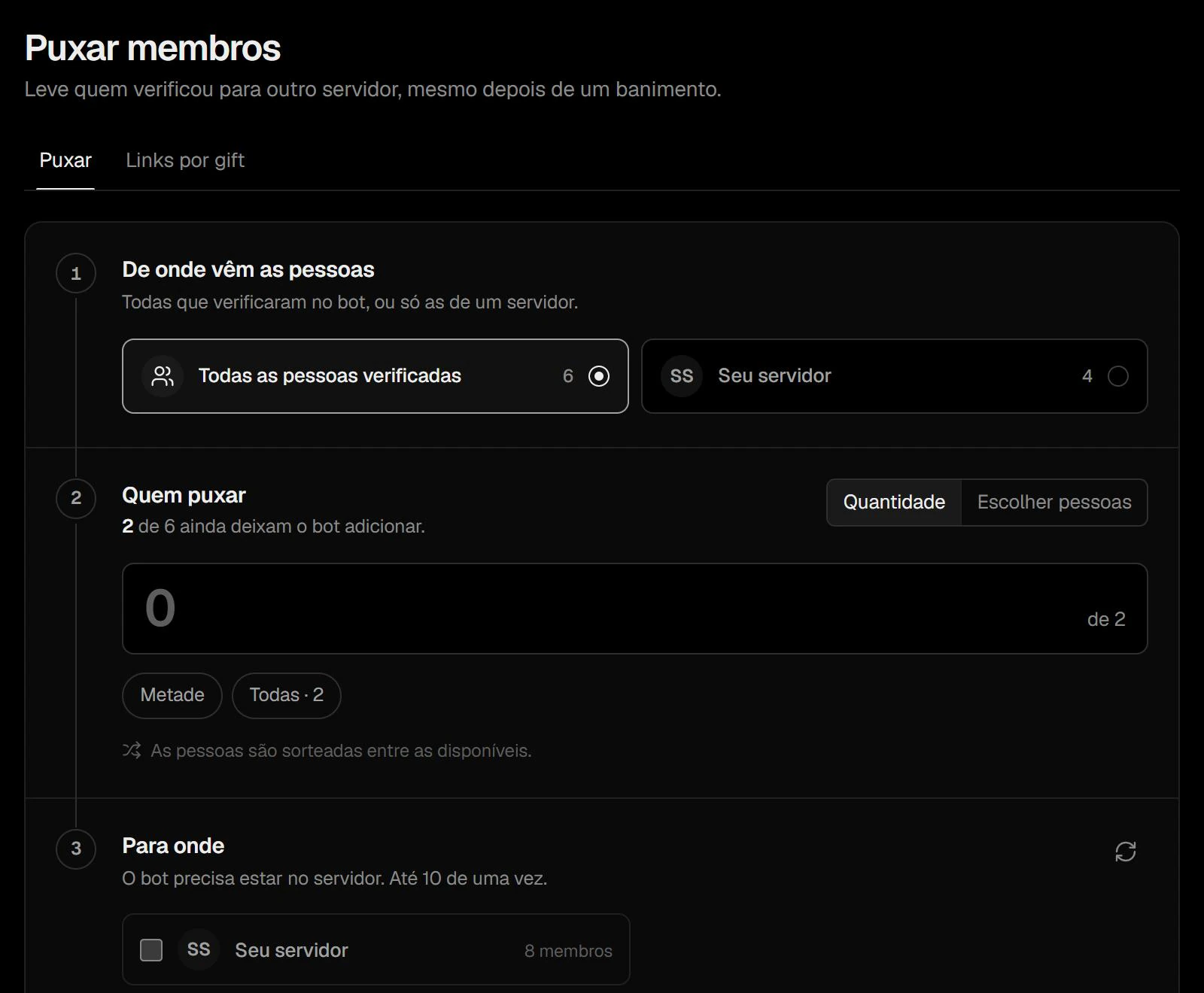
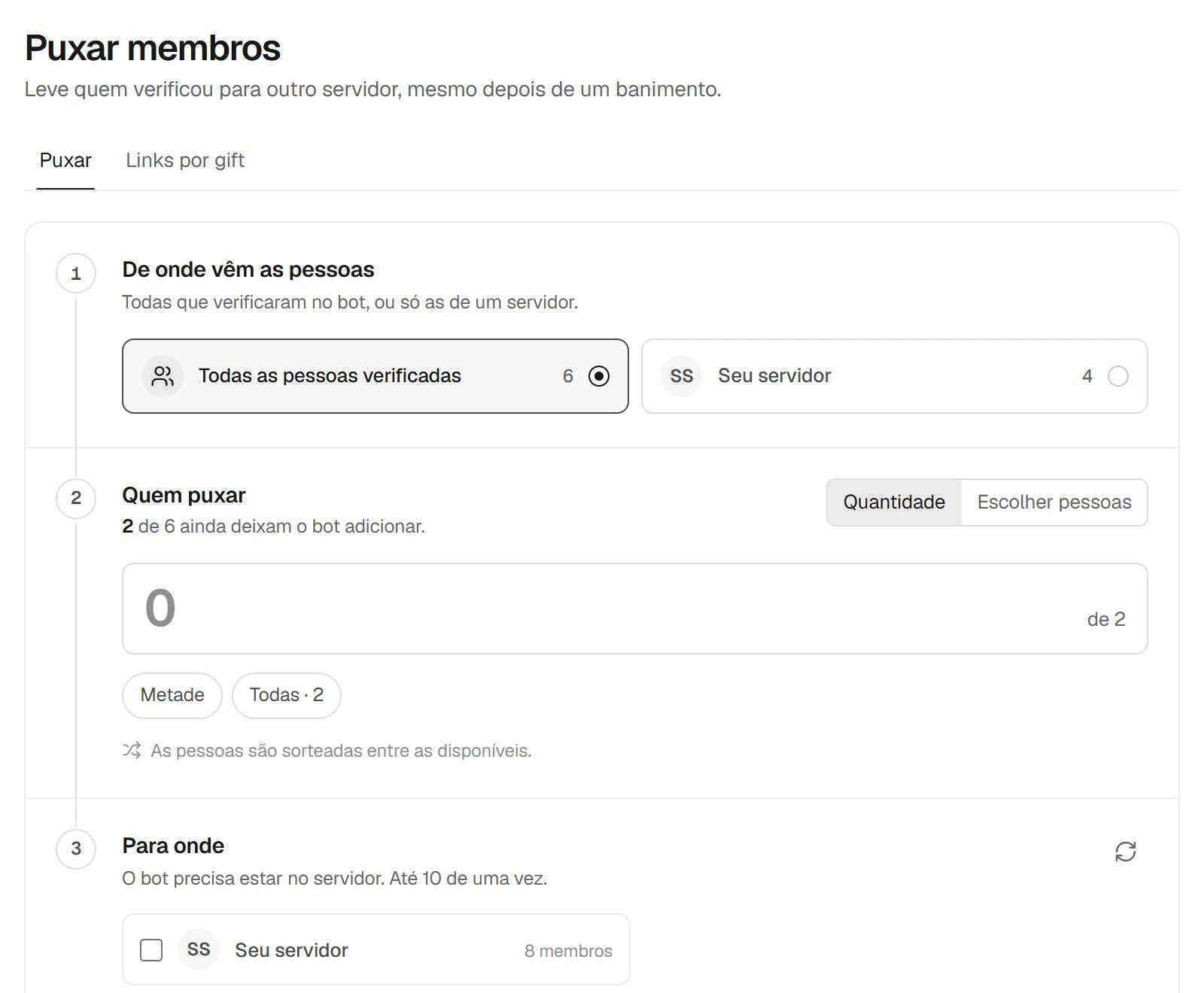
É aqui que a verificação paga o investimento. Se o servidor for derrubado, você não começa do zero.
- Faça um backup agora
Em Backup, guarde uma cópia da estrutura do servidor principal: cargos, canais e permissões. Antes de cada restauração, o painel ainda faz uma cópia sozinho.
- Se o servidor cair, restaure
Crie um servidor novo, coloque o bot nele e restaure o backup. Cargos, canais e permissões voltam em minutos.
- Chame os verificados
Em Puxar membros, chame para o servidor novo as pessoas que se verificaram. Funciona porque elas autorizaram isso na verificação.
Entre uma puxada e outra existe um tempo de espera. O adicional Puxar sem espera tira esse intervalo, para quem precisa trazer muita gente de uma vez.
Problemas comuns
- O botão de verificar dá erro: confira se o token e a chave secreta são do mesmo aplicativo e se o endereço de retorno foi salvo em Redirects.
- A pessoa verifica mas não ganha o cargo: o cargo do bot está abaixo do cargo de verificado. Suba o cargo do bot em Configurações do servidor, Cargos.
- Muita gente sendo recusada: alguma proteção está rígida demais. Os registros mostram o motivo de cada recusa.
- O bot não aparece na lista de servidores: convide o bot para o servidor de novo e atualize a página.
Perguntas frequentes
A verificação pede a senha do Discord?
Não. A pessoa entra pela página oficial do Discord e só autoriza o aplicativo. A senha nunca passa pela StorM nem pelo dono do servidor.
Preciso saber programar?
Não. Credenciais, cargo, proteções, mensagem e backup são configurados pelo painel no site.
O que acontece se o meu servidor for derrubado?
Você restaura o backup num servidor novo e chama de volta as pessoas que se verificaram, porque elas autorizaram isso na verificação.
Dá para ter verificação, vendas e ticket no mesmo bot?
Sim. Nos planos Standard e Business os sistemas rodam juntos no mesmo bot, com um painel só.