O que é um ticket no Discord
Ticket é uma conversa privada de atendimento. O membro clica em um botão no canal de suporte, escolhe o assunto e o bot cria um canal só para ele e para a equipe que cuida daquele assunto. Nada de dúvida perdida no chat geral nem de DM espalhada entre moderadores.
Cada ticket tem começo e fim: alguém da equipe assume, resolve e encerra. A conversa fica salva no histórico e o cliente pode avaliar o atendimento.
O que você vai precisar
- Um servidor do Discord em que você seja administrador.
- Uma conta na StorM com o sistema Tickets IA: no plano Individual (escolhendo Tickets) ou nos planos Standard e Business, junto com outros sistemas.
- De 10 a 15 minutos.
- Para a IA, que é opcional: uma chave gratuita do Groq ou do Google.
1. Crie o aplicativo do bot no Discord
O bot é um aplicativo seu no Discord. Ele leva o nome e a foto que você escolher, e a StorM só mantém ele ligado.
- Crie a aplicação
No Discord Developer Portal, clique em New Application e dê um nome. Esse nome vira o nome do bot no servidor.
- Ligue as permissões especiais
Em Bot, na parte Privileged Gateway Intents, ative Presence, Server Members e Message Content. Sem elas o bot não lê as mensagens do ticket.
- Copie o token
Ainda em Bot, clique em Reset Token e copie o código gerado. Ele é a senha do bot: cole só no painel da StorM.
Abrir o Discord Developer Portal
Nunca mande o token em chat, print ou ticket. Se ele vazar, gere outro em Reset Token e cole o novo no painel: o antigo para de funcionar na hora.
2. Conecte o bot na StorM
- Escolha o plano
Escolha um plano com Tickets IA e pague com Pix (ou comece os 7 dias grátis, se a sua conta tiver direito). O bot aparece em Aplicações assim que o pagamento confirma.
- Cole o token
Logo depois da compra, a tela pede o token do bot. Se pulou essa parte, cole depois no painel, em Bot, Configurações gerais.
- Coloque o bot no servidor
Convide o bot para o seu servidor e confira em Bot, Servidores se é o servidor certo. O bot atende um servidor por vez.
3. Crie os tipos de atendimento
No painelConfigurar atendimentoTipos e painéis
Tipo é o assunto que o cliente escolhe ao abrir o ticket. Comece com poucos, por exemplo Suporte, Dúvida sobre pedido e Parcerias.
- Crie um tipo por assunto
Dê um nome curto e um emoji. É isso que aparece no botão ou no menu do painel.
- Escolha a equipe de cada tipo
Cada tipo tem a própria equipe (o cargo que vê e atende) e o lugar onde o ticket abre. Assim um ticket de Parcerias não cai com quem só cuida de suporte.
- Adicione um formulário
As perguntas que o cliente responde antes de abrir, como o número do pedido ou um print. A equipe já recebe o contexto, e a IA também.
Formulário curto, com duas ou três perguntas, economiza idas e voltas e não espanta quem só quer tirar uma dúvida rápida.
4. Publique o painel com o botão
No painelConfigurar atendimentoTipos e painéis
- Monte o painel
É a mensagem fixa do canal de suporte, com os botões ou o menu dos tipos de atendimento. Escolha quais tipos aparecem nela.
- Escolha o canal
Normalmente um canal como #suporte ou #abrir-ticket, que todos os membros conseguem ver.
- Envie para o Discord
Publique o painel. A partir daqui, quem clicar abre um ticket do tipo escolhido.
O bot precisa poder ver o canal, enviar mensagens e gerenciar canais onde os tickets abrem. Sem isso, o clique em abrir ticket falha. E se mudar o texto do painel, envie de novo para valer no Discord.
5. Ajuste equipe, horários e mensagens
No painelConfigurar atendimentoEquipe · Horários · Abertura e fechamento · Mensagens
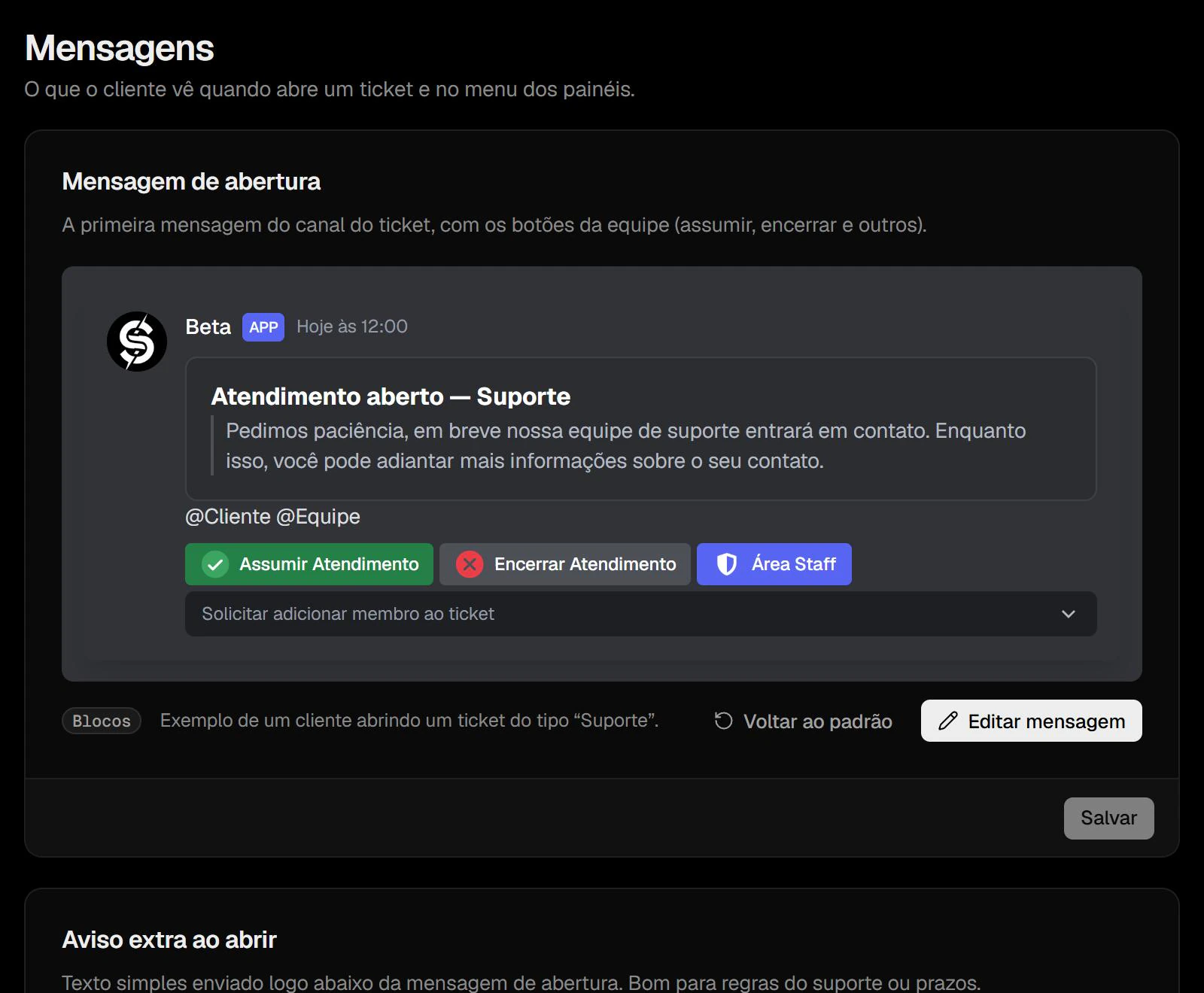
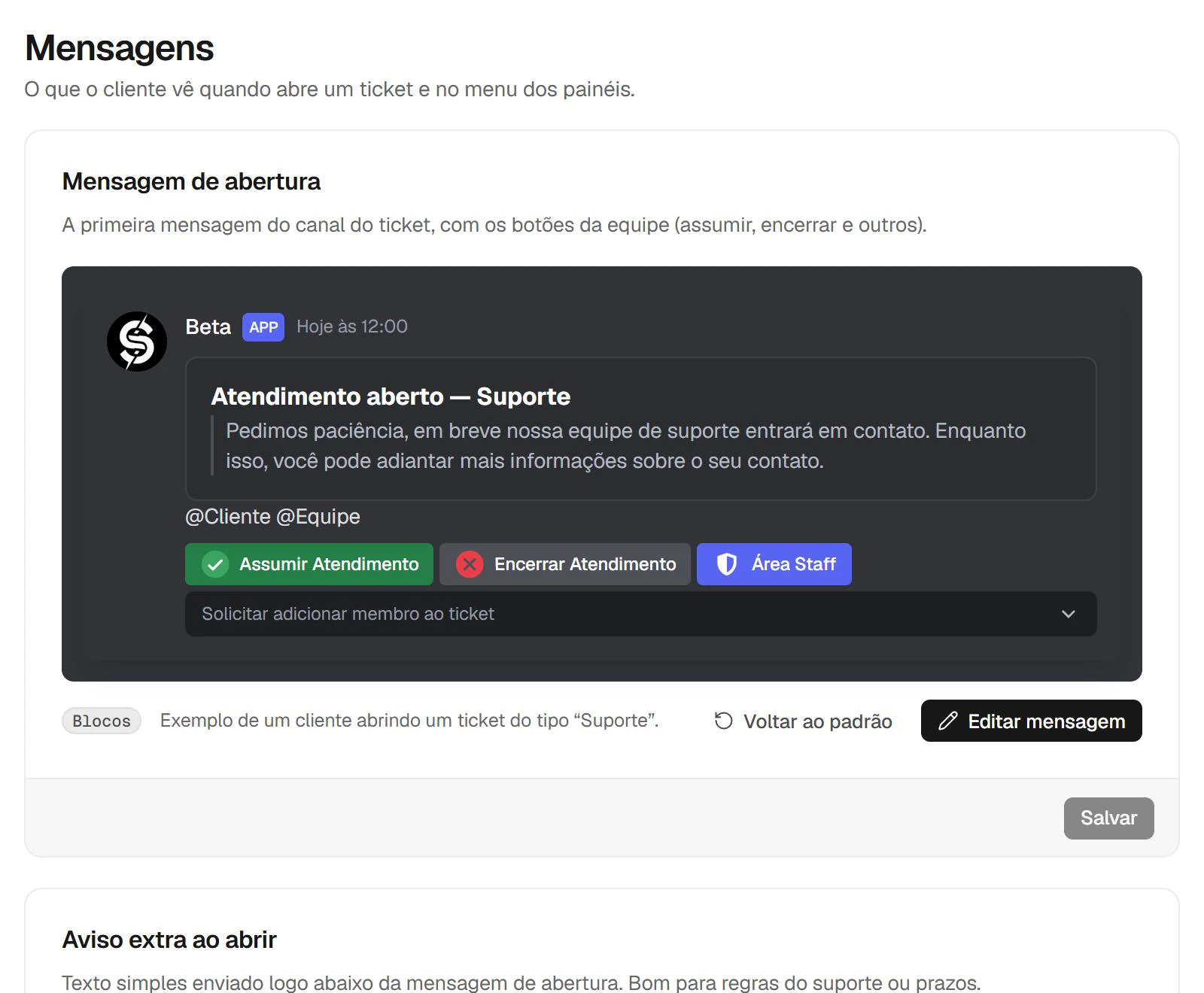
- Equipe: quem pode assumir, transferir e encerrar tickets.
- Horários: os dias e as horas de cada tipo. Fora do horário, quem tenta abrir recebe um aviso com o próximo horário, no horário de Brasília.
- Abertura e fechamento: como os canais são criados e o que acontece ao encerrar, como pedir a avaliação do atendimento.
- Mensagens: os textos que o bot usa em cada momento do ticket.
6. Ligue o atendente IA (opcional)
No painelConfigurar atendimentoAtendente IA
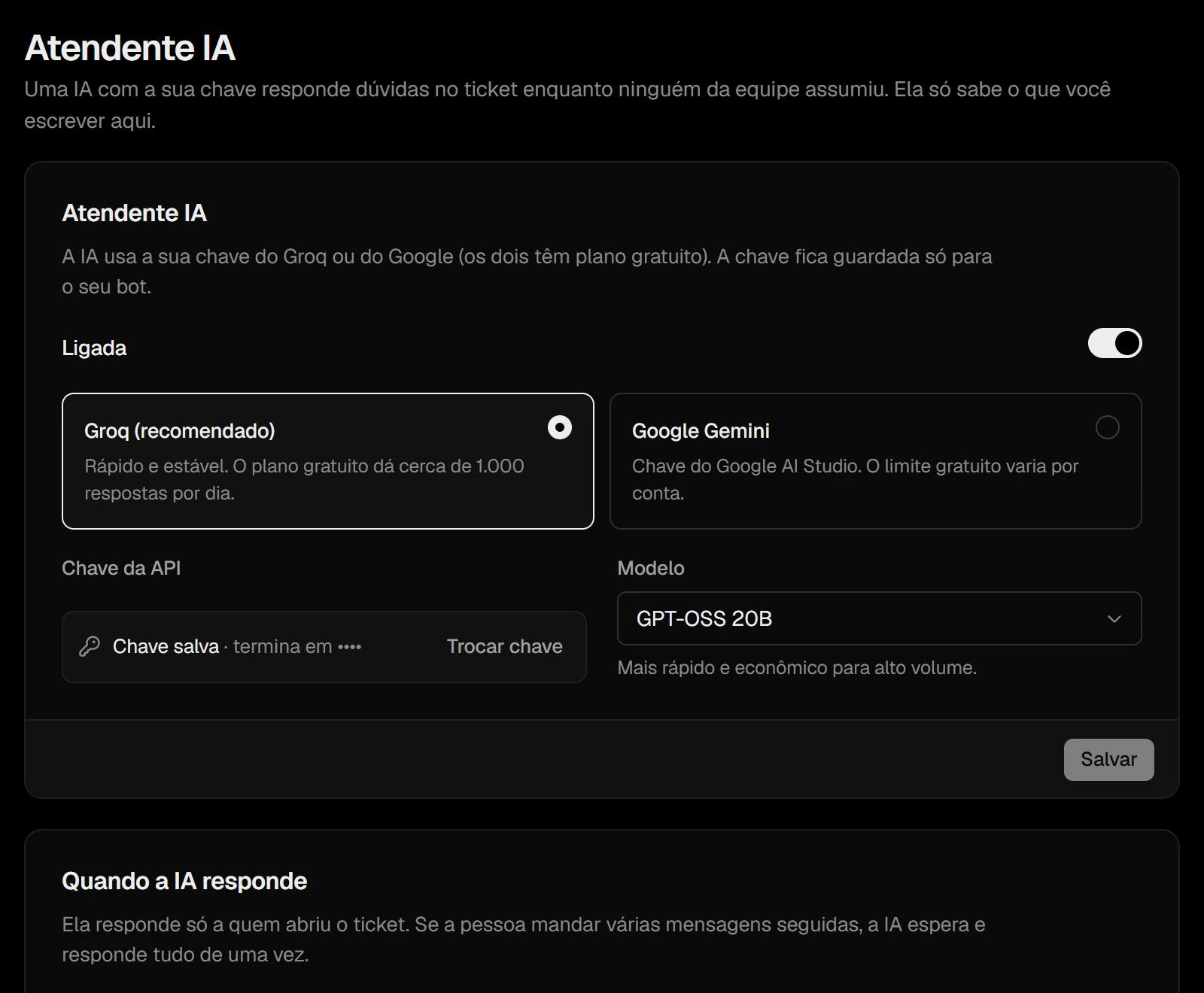
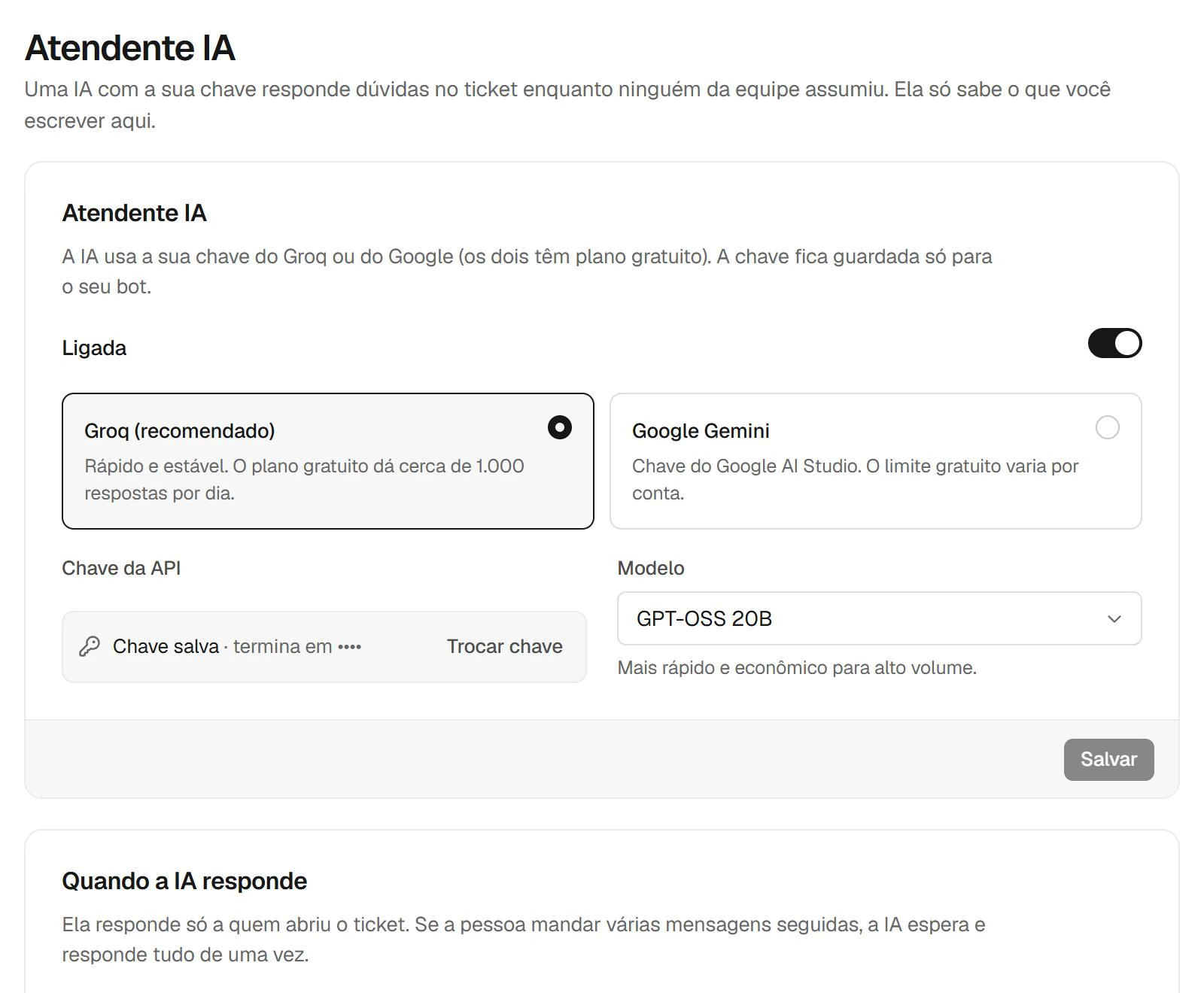
A IA responde o cliente na hora, com o que você ensinou, e sai da conversa quando a equipe assume. A StorM não cobra por ela: a IA usa uma chave sua do Groq ou do Google, que têm plano gratuito.
- Cole a chave
Crie a chave gratuita no Groq ou no Google AI Studio e cole no painel. Ela fica guardada só para o seu bot.
- Ensine o que ela sabe
Escreva como explicaria para alguém novo na equipe: prazos, formas de pagamento, regras de troca. A IA não inventa o que não está ali.
- Dê nome, tom e exemplos
Escolha como ela se apresenta e cadastre perguntas frequentes com a resposta ideal. Se o provedor da IA falhar, o bot responde com a pergunta mais parecida.
- Diga onde e quando ela responde
Escolha os tipos de ticket e deixe ligado Parar quando a equipe assumir. Use o teste do painel antes de liberar para os clientes.
Com o sistema de Vendas no mesmo bot, a IA pode montar o pedido e gerar o Pix dentro do ticket, nos tipos que você marcar.
7. Teste e acompanhe
- Abra um ticket de teste
Com outra conta do Discord, clique no painel, responda o formulário e veja a IA responder. Depois assuma e encerre como se fosse da equipe.
- Acompanhe pelo site
Em Atendimento, Tickets, você vê quem espera a equipe, quem espera o cliente e quem está sem responsável. Os números ficam em Estatísticas.
- Consulte o histórico
Cada ticket encerrado vira uma conversa salva em Histórico de conversas, para ler e exportar quando precisar.
Problemas comuns
- O botão não abre o ticket: confira as permissões do bot no canal e na categoria dos tickets, e envie o painel de novo se mudou alguma coisa.
- A IA não responde: a chave pode ter sido recusada ou ter passado do limite do plano gratuito. O painel mostra o motivo em Atendente IA.
- O cliente não consegue abrir outro ticket: cada pessoa tem um ticket aberto por vez. Peça para ela continuar no que já existe.
- O bot ficou offline: o token pode ter sido trocado no Developer Portal sem atualizar no painel. Cole o token novo em Bot, Configurações gerais.
Perguntas frequentes
Preciso saber programar para criar um bot de ticket?
Não. Na StorM tudo é configurado pelo painel no site: tipos, formulário, equipe, horário e a IA. O bot já fica hospedado.
A IA do ticket é paga?
A StorM não cobra pela IA. Ela usa uma chave sua do Groq ou do Google, que têm plano gratuito.
Dá para ter ticket e bot de vendas no mesmo bot?
Sim. Nos planos Standard e Business você junta Vendas, Tickets IA e Verificação no mesmo bot, com um painel só.
Os tickets ficam salvos?
Sim. Cada ticket encerrado vai para o Histórico de conversas, junto com a avaliação que o cliente deu.